Como instalar Git, GitHub, VS Code e Node passo a passo
Aprenda a instalar Git, VS Code e Node.js no computador e preparar o ambiente para começar no frontend.
- #Instalação
- #Git
- #GitHub
- #VS Code
- #Node.js
Agora que você já sabe para que servem Git, GitHub, VS Code, Node.js e terminal, vamos preparar o ambiente.
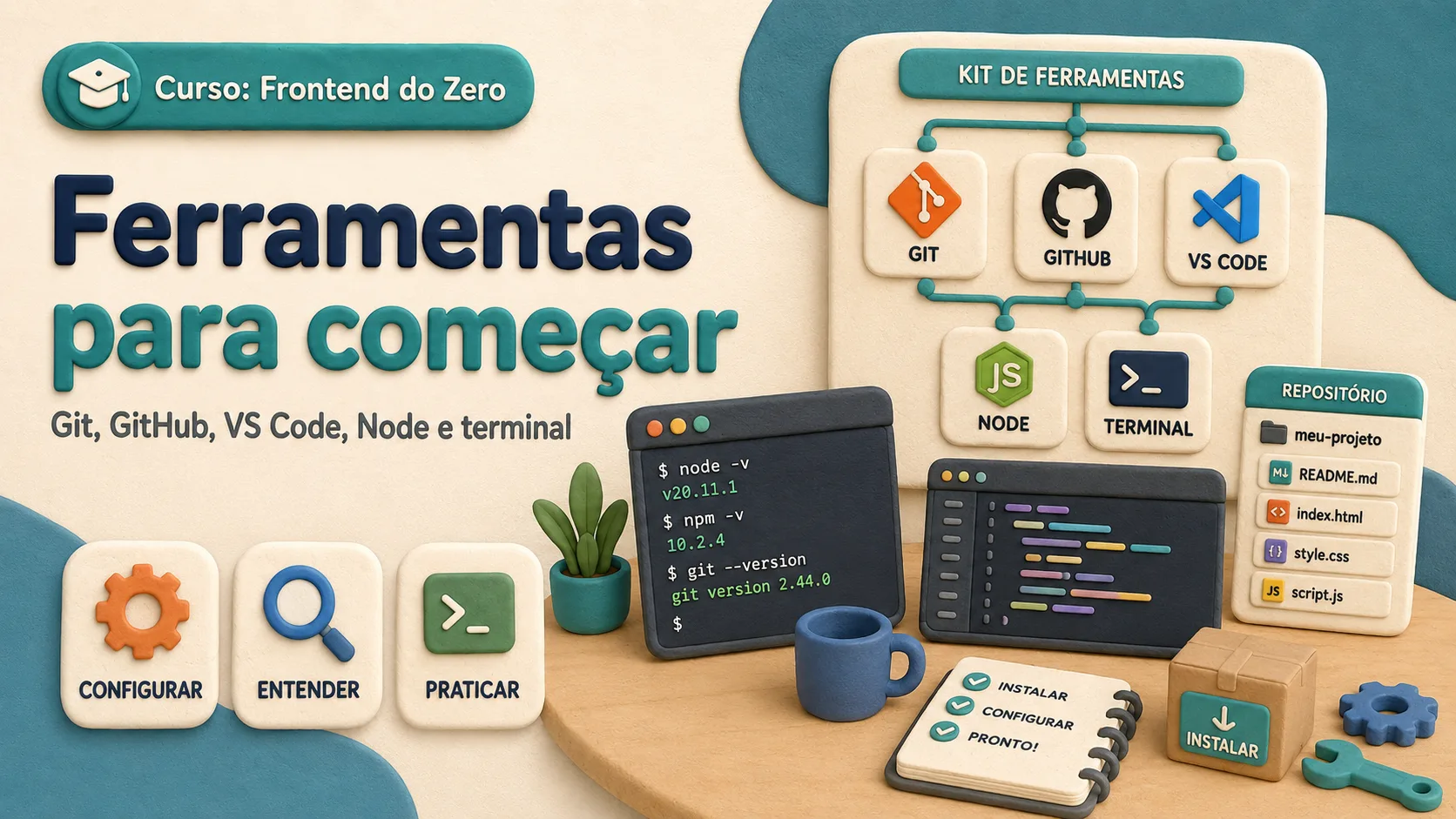
Vamos seguir uma ordem simples: criar conta no GitHub, instalar Git, instalar VS Code, instalar Node.js e testar tudo no terminal.
Criando uma conta no GitHub
Acesse github.com, crie uma conta, escolha um nome de usuário simples e confirme o e-mail.
Na página inicial do GitHub, clique em Sign up, informe e-mail, senha e nome de usuário. Depois confirme o e-mail pela mensagem enviada para sua caixa de entrada. Guarde o nome de usuário, porque ele será usado nas URLs dos repositórios.
Instalando o Git
Acesse git-scm.com/downloads, baixe o instalador do seu sistema operacional e mantenha as opções padrão se estiver começando.
Depois da instalação, abra o Git Bash pelo menu iniciar e rode git --version. Se aparecer um número de versão, o Git foi instalado corretamente. Se o comando não for reconhecido, feche e abra o terminal novamente antes de testar outra vez.
Lendo o comando: git é o programa instalado e --version pede para ele mostrar a versão. Esse teste não altera nenhum arquivo do computador.
git --versionInstalando o VS Code
Acesse code.visualstudio.com/download, baixe a versão do seu sistema e marque a opção de adicionar o VS Code ao PATH se ela aparecer.
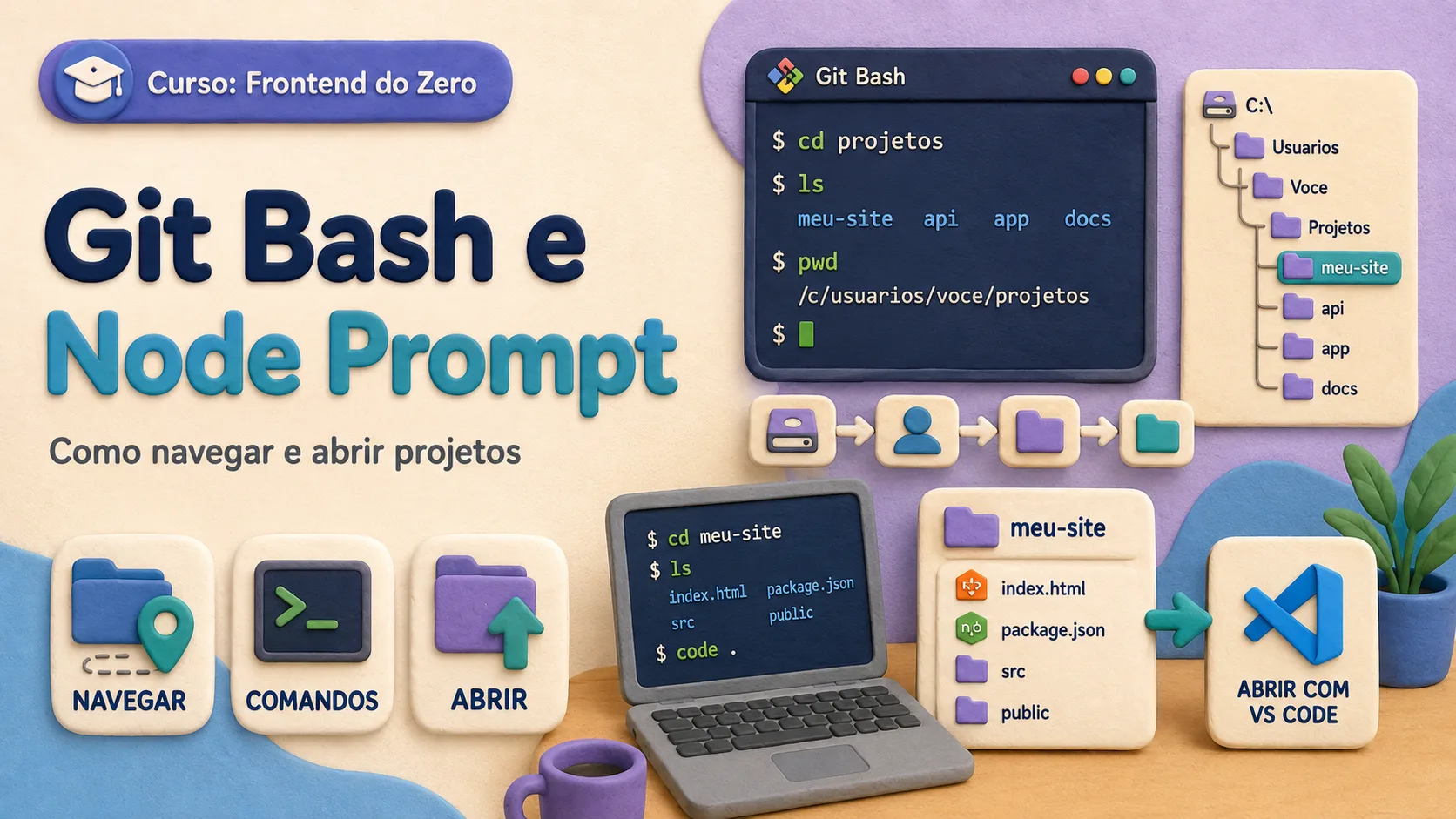
Depois de instalar, abra o VS Code pelo menu iniciar. Para testar o comando code ., abra um terminal em qualquer pasta de teste e execute code .; o VS Code deve abrir a pasta atual.
code .Instalando o Node.js
Acesse nodejs.org/en/download, instale a versão recomendada e teste Node e npm no terminal.
Depois de instalar, abra o Node.js Command Prompt ou o Git Bash e rode node -v e npm -v. Se os dois comandos mostrarem versões, Node e npm estão prontos para os próximos projetos.
Lendo os comandos: node -v verifica a versão do Node.js e npm -v verifica a versão do gerenciador de pacotes npm. Eles servem apenas para teste.
node -v
npm -v