Git Bash e Node Prompt: como navegar e abrir projetos
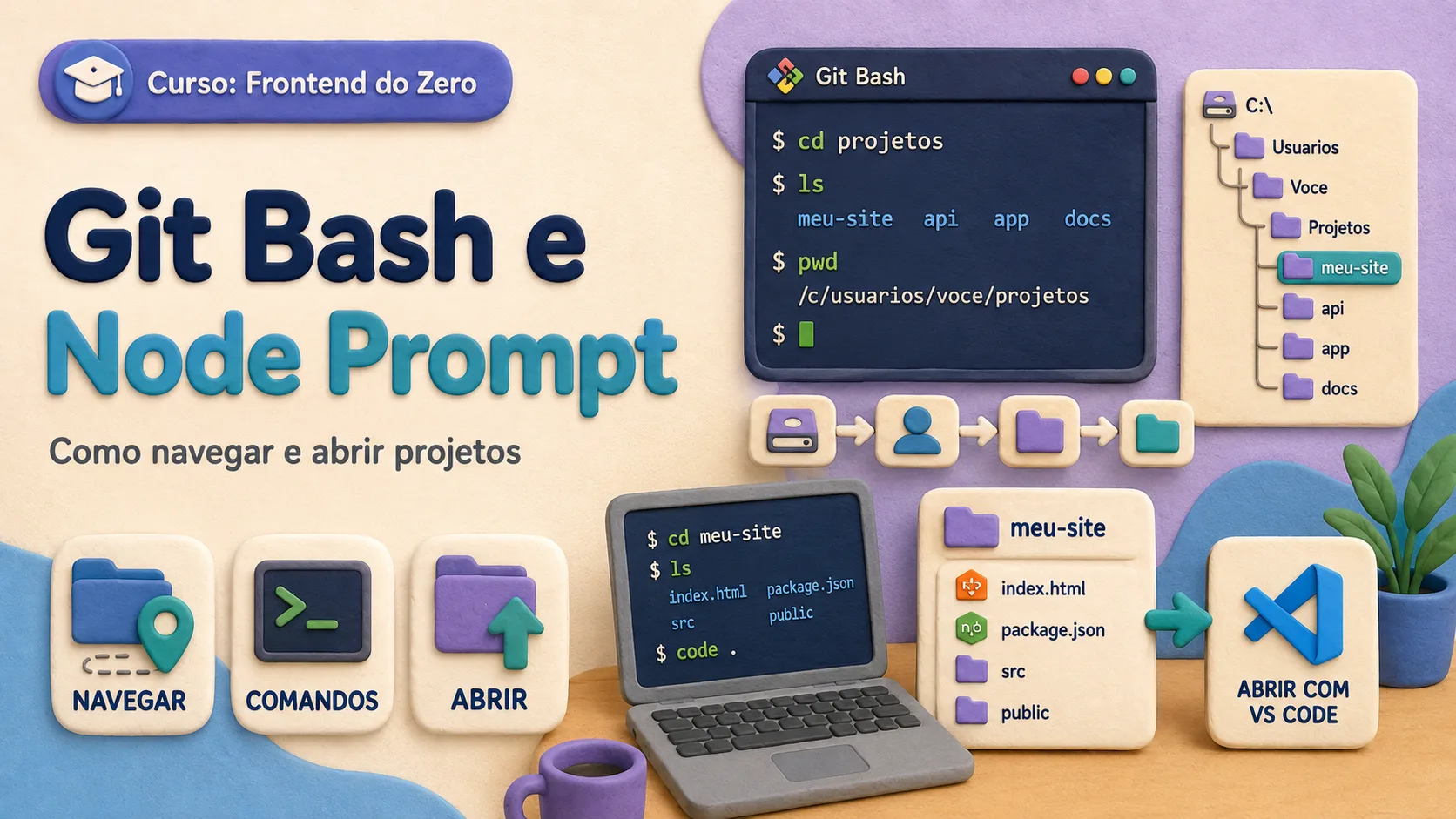
Aprenda comandos básicos de terminal, navegação por pastas, Node Prompt e como abrir projetos no VS Code.
- #Terminal
- #Git Bash
- #Node.js
- #VS Code
- #Windows
Terminal é uma das partes que mais assustam iniciantes. No começo, você não precisa saber comandos avançados. Precisa apenas aprender a se localizar, entrar em pastas, criar arquivos e abrir projetos.
No Windows, vamos usar principalmente Git Bash e Node.js Command Prompt.
Comandos básicos
Use pwd para ver onde está, ls para listar arquivos, cd para entrar em pastas, cd .. para voltar, mkdir para criar pastas e clear para limpar a tela.
Lendo os comandos: pwd mostra a pasta atual, ls lista o que existe nela, cd entra em uma pasta, cd .. volta uma pasta, mkdir cria uma pasta nova e clear limpa a tela do terminal.
pwd
ls
cd curso-frontend
cd ..
mkdir meu-primeiro-projeto
clear
Verificando Node e npm
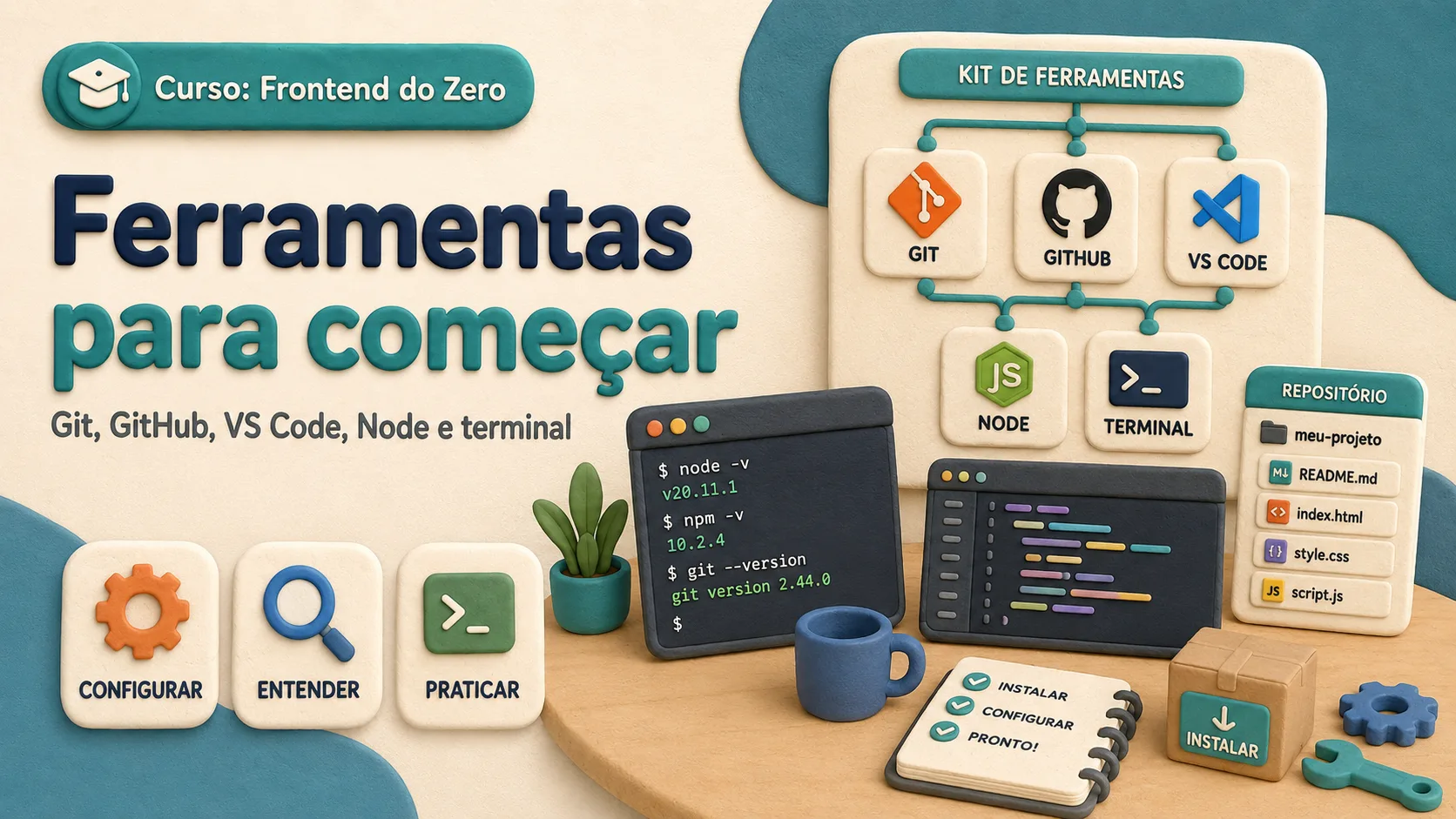
No Node Prompt ou Git Bash, teste Node e npm. Se aparecer um número de versão, está funcionando.
Esses comandos são testes de ambiente. Eles não criam projeto e não instalam nada; apenas confirmam que Node.js e npm estão disponíveis no terminal.
node -v
npm -v
Abrindo o VS Code pelo terminal
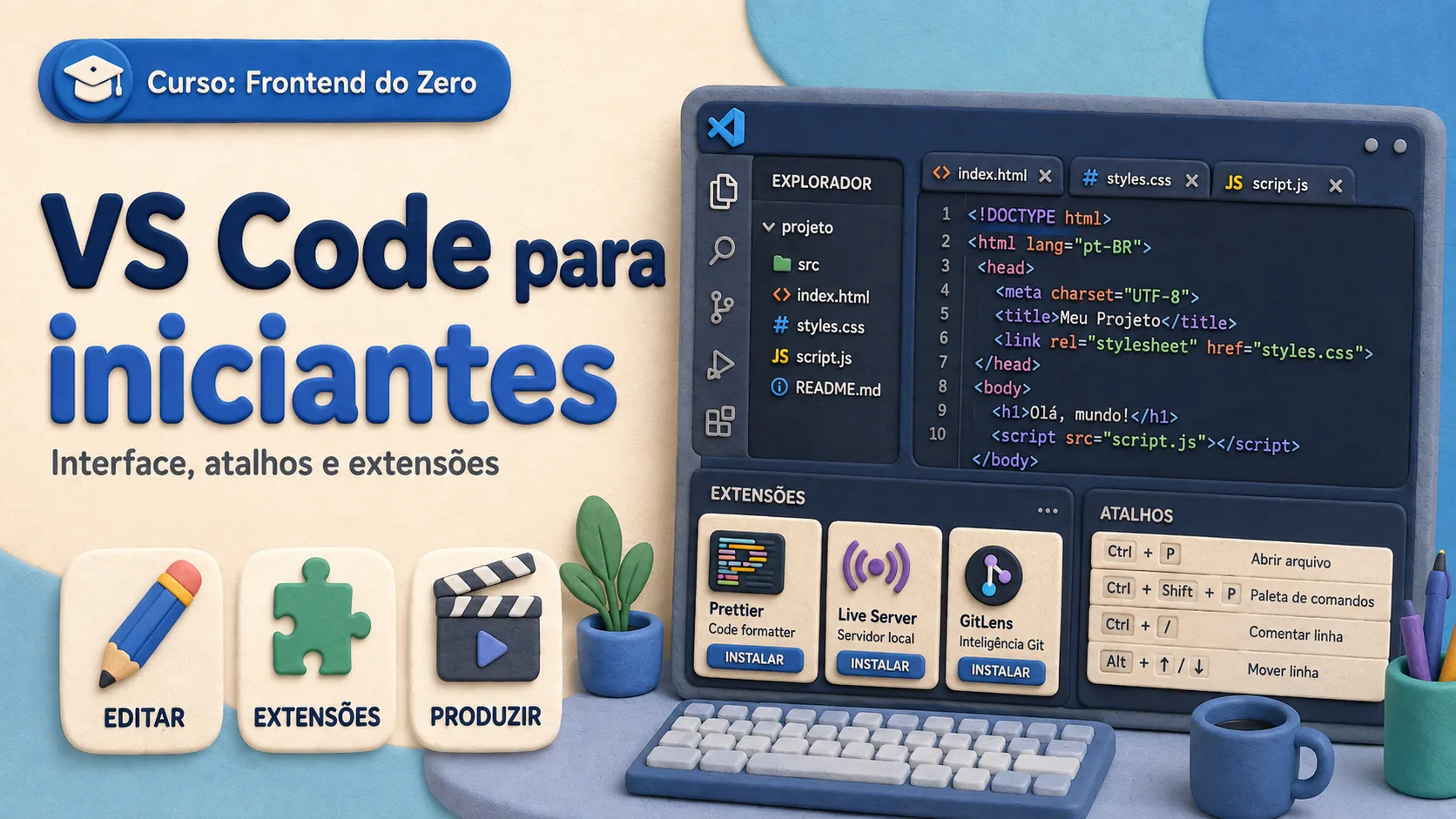
Dentro da pasta do projeto, code . abre exatamente a pasta atual no VS Code.
O ponto em code . significa pasta atual. Por isso, antes de usar esse comando, entre na pasta do projeto com cd.
code .Fluxo básico de trabalho
Um fluxo comum é entrar na área de trabalho, criar uma pasta de estudos, criar um projeto e abrir no VS Code.
Lendo o fluxo: primeiro você entra na área de trabalho, cria uma pasta geral do curso, entra nela, cria a pasta do projeto, entra no projeto e só então abre o VS Code naquela pasta.
cd Desktop
mkdir curso-frontend
cd curso-frontend
mkdir meu-projeto
cd meu-projeto
code .