Criando seu primeiro repositório e clonando com SSH
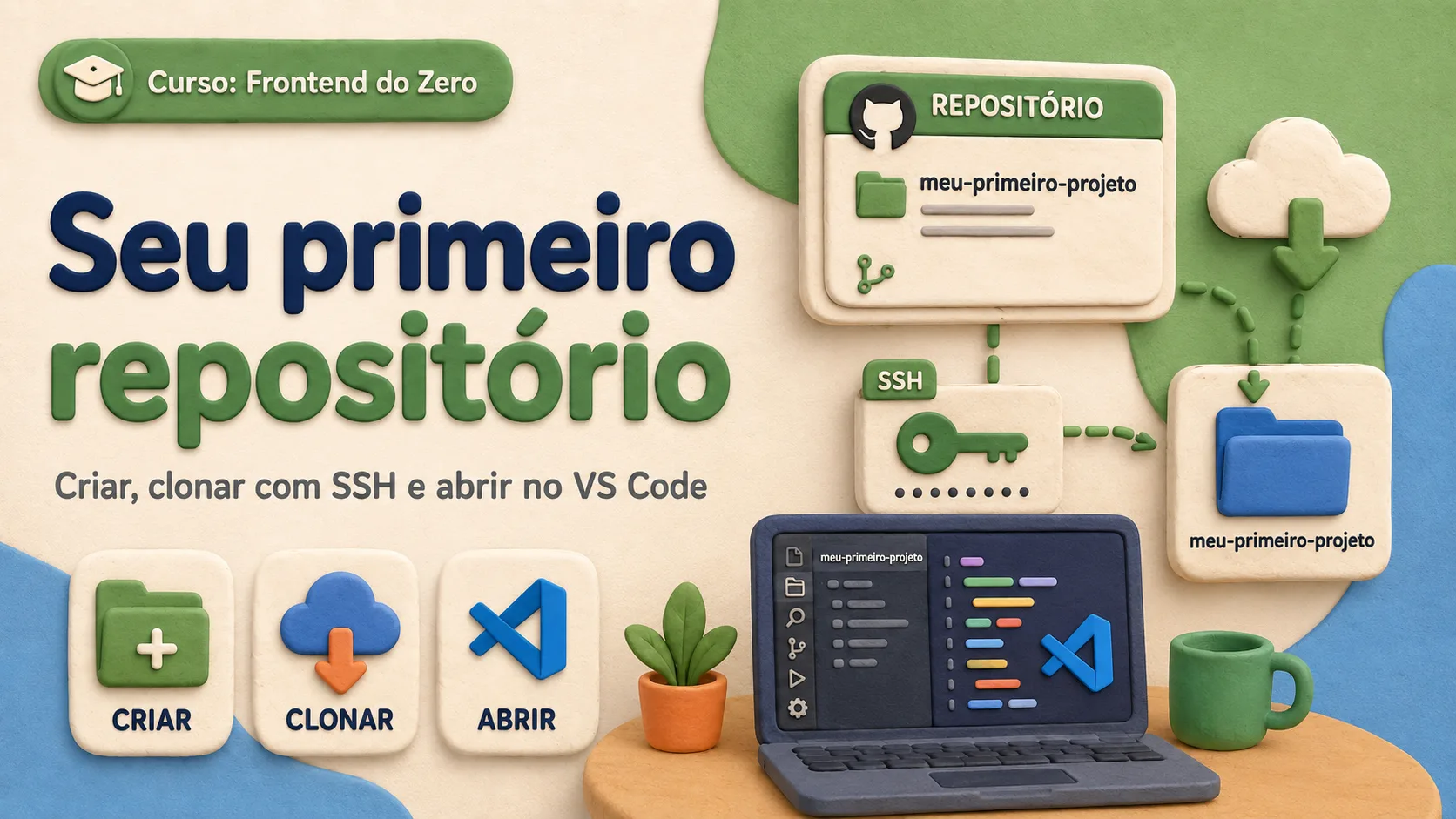
Aprenda a criar o repositório meu-primeiro-projeto, clonar com SSH e abrir no VS Code passo a passo.
- #GitHub
- #Git
- #SSH
- #VS Code
- #Repositório
Agora vamos criar o primeiro repositório do curso. O nome visual do projeto será Meu Primeiro Projeto, mas o nome técnico do repositório será meu-primeiro-projeto.
Criando o repositório no GitHub
No GitHub, clique no botão +, escolha New repository, use o nome meu-primeiro-projeto, adicione uma descrição, escolha se será público ou privado e clique em Create repository.
No GitHub, clique em New, preencha Repository name, escolha se o repositório será público ou privado e crie o repositório. Para seguir o fluxo do curso, copie a URL SSH depois que o repositório for criado.
Clonando o repositório
Abra o Git Bash, vá até a pasta onde você quer guardar seus projetos e clone usando o link SSH.
Lendo os comandos: cd entra na pasta onde você guarda seus projetos, git clone baixa o repositório do GitHub, cd entra na pasta clonada e code . abre o projeto no VS Code.
cd ~/Desktop
mkdir curso-frontend
cd curso-frontend
git clone git@github.com:seu-usuario/meu-primeiro-projeto.git
cd meu-primeiro-projeto
code .
Salvando com Git
Depois de criar e testar os arquivos, veja o status, adicione os arquivos, crie o commit e envie para o GitHub.
Lendo os comandos: git status mostra arquivos alterados, git add . prepara todos os arquivos para commit, git commit cria um registro com mensagem e git push envia esse registro para o GitHub.
Antes de usar git add ., confira o resultado de git status. Isso ajuda a evitar enviar arquivos que não fazem parte do projeto.
git status
git add .
git commit -m "Cria estrutura inicial do projeto"
git push